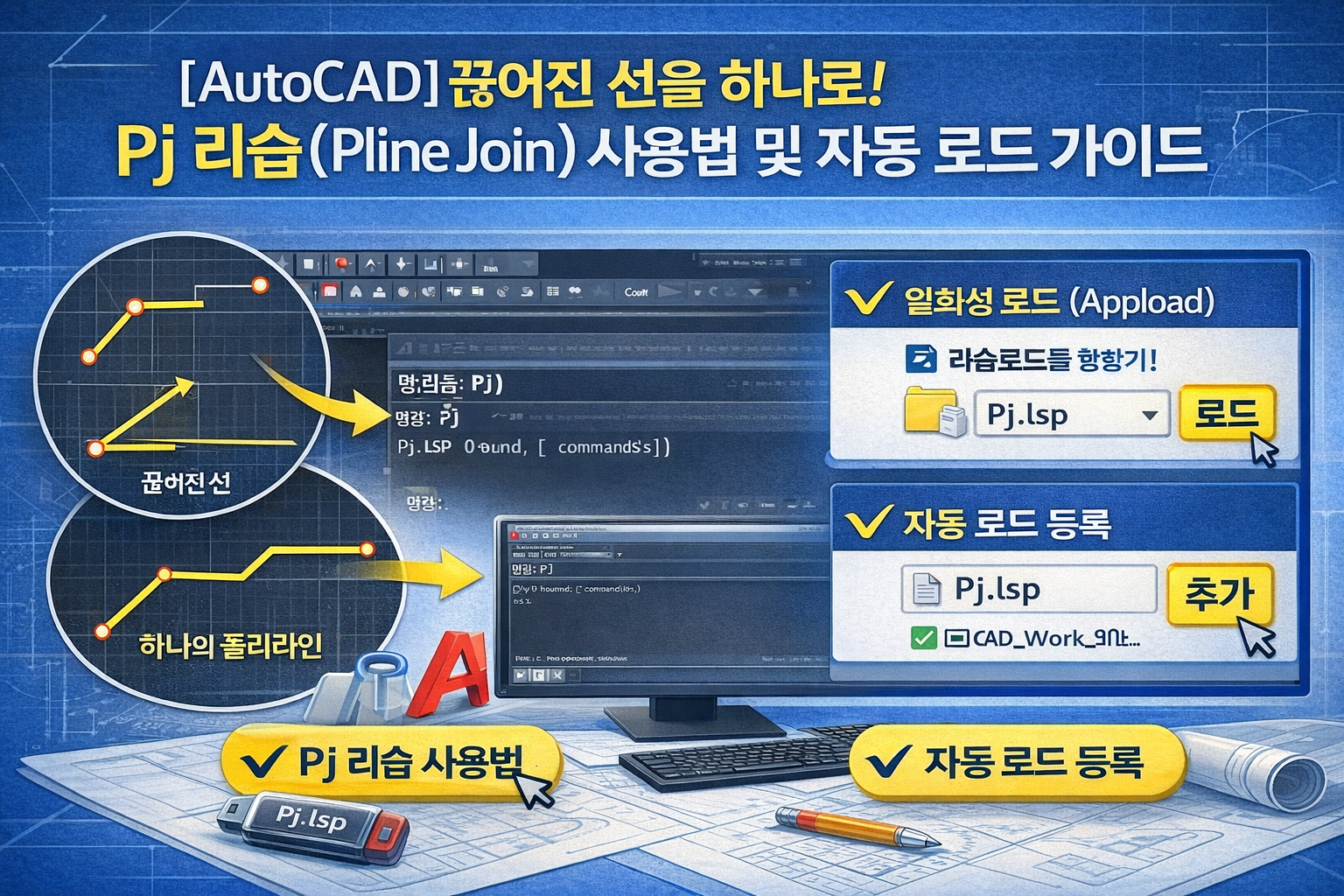
[AutoCAD] 끊어진 선을 하나로! Pj 리습(Pline Join) 사용법 및 자동 로드 가이드
캐드(AutoCAD)로 도면 작업을 하다 보면 선(Line)이나 호(Arc)가 조각조각 끊어져 있어 면적을 구하거나 편집하기 난감한 경우가 많습니다. 기본 명령어인 Join(J)보다 훨씬 빠르고 강력하게 선을 합쳐주는 Pj 리습(Pline Join)에 대해 알아보겠습니다.
1. Pj 리습이란?
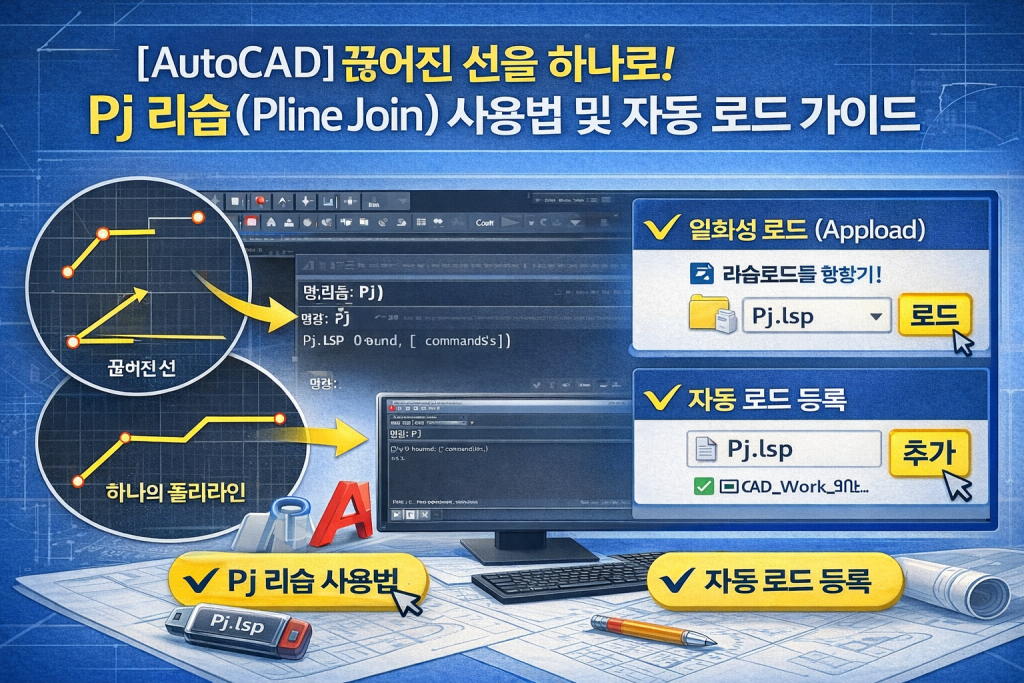
Pj 리습은 ‘Pline Join’의 약자로, 서로 끝점이 닿아 있는 여러 개의 객체들을 단 한 번의 명령으로 하나의 연속된 폴리라인(Polyline)으로 결합해 주는 도구입니다.
왜 Pj 리습을 써야 할까요?
* 정확한 면적 산출: 조각난 선들을 하나로 묶어 Area 값을 즉시 확인할 수 있습니다.
* 수량 산출 효율화: 토목/건설 도면에서 선의 총 연장(Length)을 한꺼번에 파악해야 할 때 필수입니다.
* 강력한 결합력: 기본 Join 명령어로 잘 붙지 않는 미세한 오차의 선들도 깔끔하게 연결해 줍니다.
2. Pj 리습 로드 방법 (설치하기)
리습 파일을 캐드에서 사용하려면 먼저 ‘로드’ 과정을 거쳐야 합니다.
① 일회성 로드 (Appload)
* 캐드 명령창에 AP (또는 APPLOAD)를 입력하고 엔터를 누릅니다.
* 저장해둔 Pj.lsp 파일을 찾아 선택합니다.
* [로드(Load)] 버튼을 클릭합니다.
* 하단에 “성공적으로 로드되었습니다”라는 메시지가 뜨면 완료됩니다.
② 매번 자동으로 로드하기 (목차 등록)
캐드를 켤 때마다 로드하기 번거롭다면 다음 설정을 꼭 해주세요.
* AP 명령창 우측 하단의 가방 모양 아이콘, [목차(Contents…)]를 클릭합니다.
* [추가(Add…)]를 눌러 Pj.lsp 파일을 등록합니다.
* 이제 캐드를 실행할 때마다 리습이 자동으로 로드됩니다.
3. Pj 리습 사용 방법
설치가 완료되었다면 사용법은 매우 간단합니다.
* 명령어 입력: 명령창에 PJ를 입력합니다.
* 객체 선택: 합치고자 하는 선, 호, 폴리라인들을 마우스로 드래그하여 모두 선택합니다.
* 실행: Enter를 누르면 선택한 모든 객체가 하나의 폴리라인으로 즉시 변환됩니다.
> 💡 Tip: 만약 PJ를 입력했는데 실행되지 않는다면, 리습 파일을 메모장으로 열어 (defun C:XXX 부분의 ‘XXX’가 무엇으로 되어 있는지 확인해 보세요. 그 ‘XXX’가 해당 리습의 실행 명령어입니다.
>
4. 실무 활용 및 주의사항
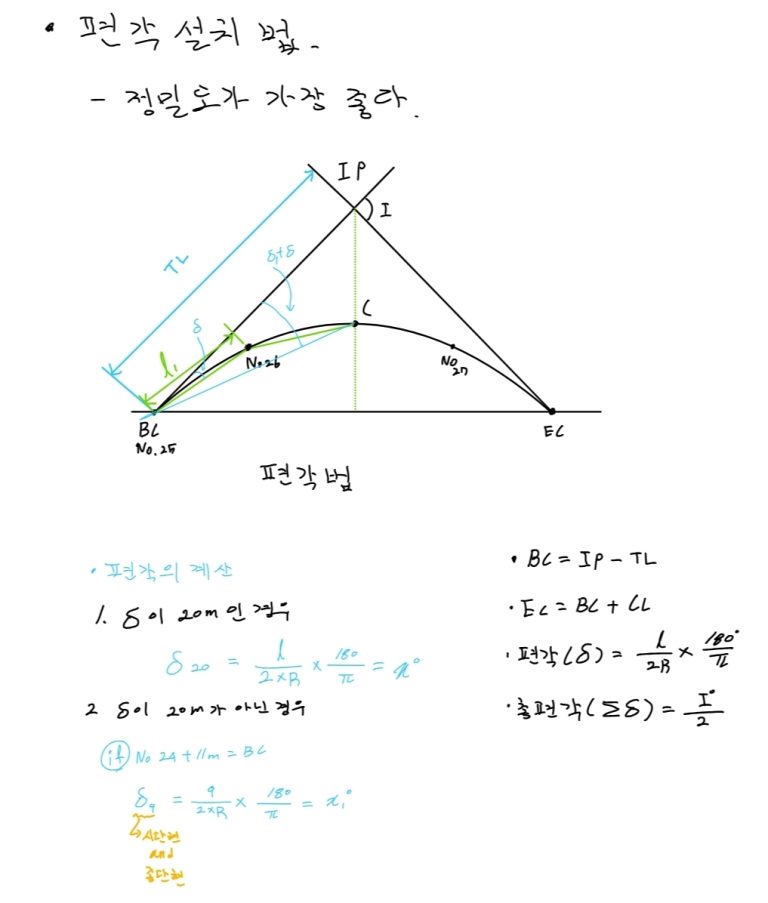
* 토목/건설 시험 대비: 단곡선 설치나 횡단면도 작성 시, 각 요소를 하나로 합쳐 정확한 수치를 산출할 때 유용합니다.
* 좌표계 확인: 좌표 추출 기능과 함께 사용할 경우, 현재 좌표계가 WCS(세계 좌표계)인지 확인해야 정확한 값이 유지됩니다.
* 파일 관리: 리습을 ‘목차’에 등록했다면, 파일의 경로를 옮기지 않도록 주의하세요. (전용 폴더를 만들어 관리하는 것을 권장합니다.)
마무리하며
Pj 리습은 단순하지만 설계자의 작업 시간을 획기적으로 줄여주는 ‘효자’ 리습입니다. 조각난 선들 때문에 스트레스받으셨다면 오늘 바로 적용해 보시기 바랍니다!
이 내용이 도움이 되셨다면 공감과 댓글 부탁드립니다. 다른 유용한 리습 정보도 지속적으로 업데이트하겠습니다!

![[AutoCAD] 선 길이 합계 무한 반복 끝! LM, LE 리습 가이드](https://hnbpress.com/wp-content/uploads/2026/02/file_00000000a07c7206919e4ddac5590fab-768x512.png)
![[AutoCAD] 텍스트 좌표를 실제 위치로! Pt 리습 사용법 및 가이드](https://hnbpress.com/wp-content/uploads/2026/02/file_00000000334c720796e24c5c63714932-768x512.png)