슈퍼파워2 리얼리즘 모드 설치 방법 AI 강화 + 한글 최적화 버전 (상세 설치 가이드)

슈퍼파워2 리얼리즘 모드 설치 방법

AI 강화 + 한글 최적화 버전 (상세 설치 가이드)


1. 설치 방식에 대한 전제 설명

슈퍼파워2의 모드는 게임 내부에서 선택하는 방식이 아니다.
실행 파일(joshua.exe)에 모드 폴더를 직접 지정하는 구조다.

따라서 설치 과정은 다음 논리로 진행된다.

  1. 모드 전용 폴더를 만든다

  2. 모드 파일을 그 폴더에 정확한 구조로 넣는다

  3. 실행 파일에 “이 모드를 사용하라”는 옵션을 붙인다

이 글에서는 기본 파일을 건드리지 않는 비파괴 방식만 다룬다.

2. 게임 설치 경로 확인 (가장 중요)

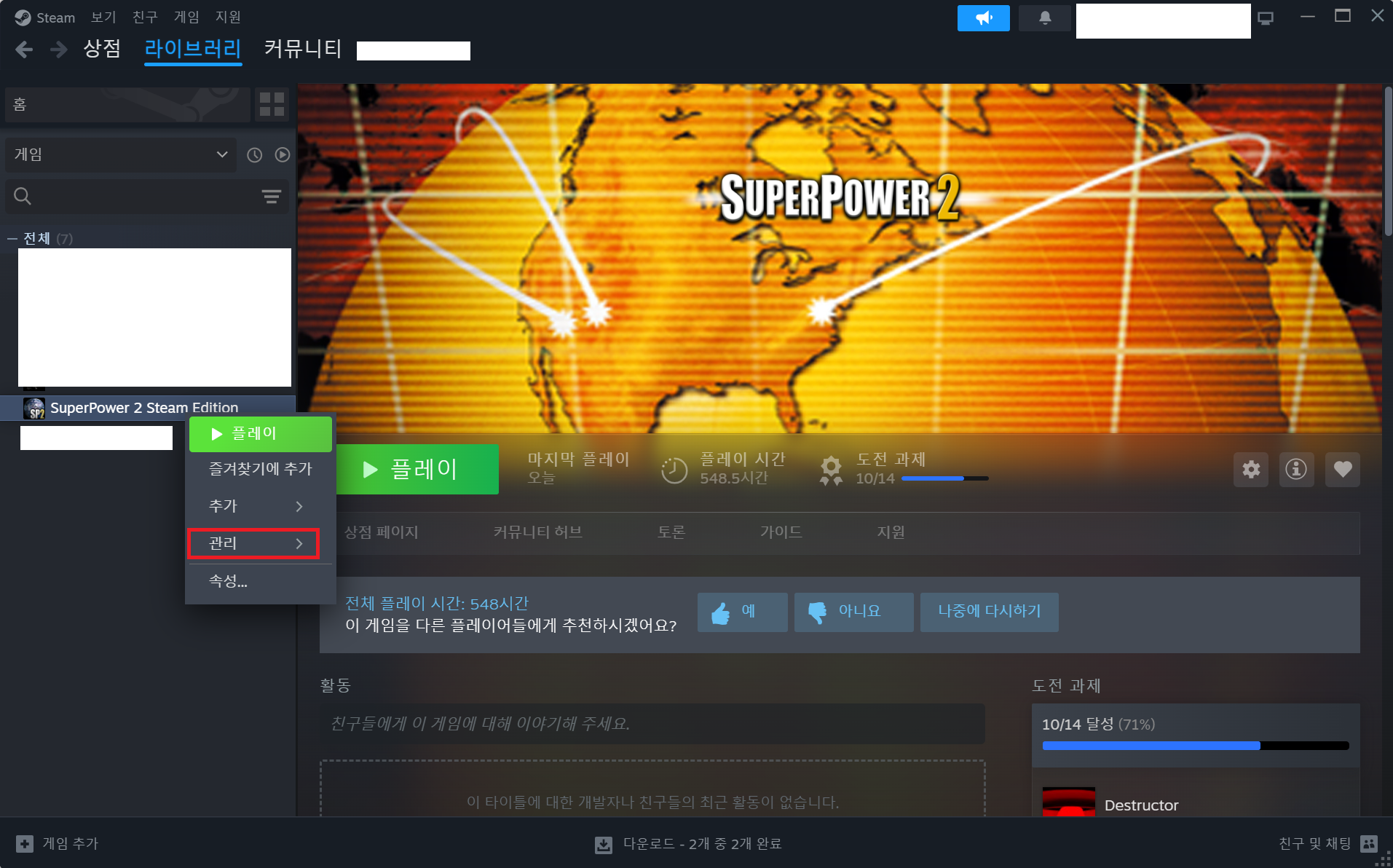
2.1 Steam 버전 기준 기본 경로

아래 경로 중 하나에 설치되어 있다.

 
C:\Program Files (x86)\Steam\steamapps\common\SuperPower 2

또는

 
D:\SteamLibrary\steamapps\common\SuperPower 2

2.2 반드시 확인해야 할 파일

설치 폴더 안에 아래 파일과 폴더가 존재해야 한다.

 
SuperPower 2
├─ joshua.exe
├─ MODS
│ └─ SP2
  • joshua.exe : 게임 실행 파일

  • MODS\SP2 : 기본 게임 데이터 폴더

이 구조가 없다면 설치 경로를 잘못 연 것이다.

3. 모드 폴더 생성

3.1 MODS 폴더로 이동

 
SuperPower 2\MODS

여기에는 기본적으로 SP2 폴더만 있다.

3.2 새 모드 폴더 생성

MODS 폴더 안에 새 폴더를 하나 생성한다.

예시:

 
Realism_AI_KR
  • 폴더명은 자유

  • 단, 이 이름을 이후 실행 옵션에서 그대로 사용해야 한다

4. 모드 파일 복사 (가장 많이 실수하는 구간)

4.1 압축 해제 후 구조 확인

모드 압축을 풀었을 때 내부에 보통 다음과 같은 폴더/파일이 있다.

 
data
scenarios
ehe_entities.xml

4.2 올바른 복사 구조

아래와 같이 data 폴더가 바로 보이도록 복사해야 한다.

 
MODS
└─ Realism_AI_KR
├─ data
├─ scenarios
├─ ehe_entities.xml

❌ 잘못된 예 (한 단계 더 들어간 경우)

 
Realism_AI_KR
└─ Realism_AI_KR
└─ data

→ 이 경우 게임에서 모드를 인식하지 못한다.

5. 실행 바로가기 설정 (필수)

5.1 바로가기 생성

  1. joshua.exe 우클릭

  2. 바로가기 만들기

바로가기는 바탕화면에 두는 것을 권장한다.

5.2 실행 옵션 추가

  1. 바로가기 우클릭 → 속성

  2. 대상(Target) 항목 수정

기존:

 
"...\SuperPower 2\joshua.exe"

수정 후:

 
"...\SuperPower 2\joshua.exe" -mod Realism_AI_KR
  • -mod 뒤의 이름은 4번에서 만든 폴더명과 정확히 일치해야 한다

  • 띄어쓰기, 대소문자 오류가 있으면 실행되지 않는다

6. 한글 정상 적용 확인 방법

게임을 반드시 수정한 바로가기로 실행한다.

아래 항목을 순서대로 확인한다.

  1. 메인 메뉴가 한글인지

  2. 국가 정책 설명이 한글로 표시되는지

  3. 문장이 중간에 잘리지 않는지

한글은 나오지만 일부 영문이 남아 있다면:

  • 해당 영역은 모드 데이터에 포함되지 않은 부분일 가능성이 높다

7. 실행 오류 시 점검 순서

7.1 게임이 실행되지 않을 때

  1. 폴더명과 -mod 옵션이 정확히 같은지

  2. data 폴더가 한 단계 안쪽에 들어가 있지 않은지

  3. 기본 SP2 폴더를 삭제/변경하지 않았는지

7.2 튕김(CTD)이 발생할 때

  • 다른 데이터베이스 모드를 함께 적용했는지 확인

  • 기존 세이브 파일을 불러왔는지 확인
    새 게임 시작 권장

8. 설치 완료 기준 정리

아래 조건을 모두 만족하면 정상 설치다.

  • 기본 게임 파일은 그대로 유지됨

  • 바로가기 실행 시에만 모드 적용

  • 한글 UI + 변경된 수치 체감 가능

9. 모드 파일 다운로드

 

hnb
hnb


Similar Posts

  • 슈퍼파워2 나라별 돈 무한 파일 공유 (스팀에디션)

    SuperPower 2를 플레이하다 보면 외교, 군사, 경제 운영보다도 자금 부족 때문에 게임 진행이 답답해지는 경우가 많습니다.특히 여러 국가를 테스트하거나 시뮬레이션 위주로 즐기시는 분들께서는 자금 제약 없이 플레이하고 싶으실 텐데요. 이번 글에서는 슈퍼파워2 스팀에디션에서 사용할 수 있는 나라별 돈 무한 세이브 파일과 함께, 적용 방법을 자세히 안내해 드리겠습니다. 나라별 돈 무한 파일 다운로드 아래에는 국가별로 적용 가능한 돈 무한 세이브 파일이…

  • 컴퓨터를 시작할 때 스팀 자동실행 끄는 방법

    스팀 자동실행 끄는 법 입니다 컴퓨터를 켤 때마다 Steam(스팀) 이 자동으로 실행되어 불편하셨던 적 있으신가요?게임을 자주 하지 않으시거나, 부팅 속도를 조금이라도 빠르게 하고 싶으신 분들께서는 스팀 자동 실행을 꺼두시는 것이 도움이 됩니다. 오늘은 스팀 설정에서 컴퓨터 시작 시 자동 실행을 끄는 방법을 차근차근 안내해 드리겠습니다. 1. Steam 실행 후 설정 열기 먼저 스팀 프로그램을 실행해 주세요. 스팀 왼쪽 상단의 Steam…

  • 슈퍼파워2 스팀버전 한국어 패치 방법 및 패치파일

    SuperPower 2는 외교·군사·경제를 모두 다루는 전략 시뮬레이션 게임으로, 깊이 있는 시스템 덕분에 지금도 즐기시는 분들이 많습니다.다만 스팀(Steam) 버전의 경우 기본 언어가 영어로 되어 있어, 처음 접하시는 분들께는 다소 어렵게 느껴질 수 있습니다. 이번 글에서는 슈퍼파워2 스팀버전을 한글로 즐길 수 있도록 한국어 패치 적용 방법과 패치 파일 사용 방법을 순서대로 정리해 드리겠습니다. 슈퍼파워2 한국어 패치 다운로드하기 1. 슈퍼파워2 설치 폴더 열기…

  • 슈퍼파워2 모드 수정 파일 (ZD 1.4 GL 업그레이드 버전)

    1. ZDEditorRS+란 무엇인가   ZDEditor는 SuperPower 2가 실제로 사용하는데이터베이스 엔진과 동일한 구조를 기반으로 제작된 편집 도구입니다. 편집 가능한 파일 형식은 다음과 같습니다. .GDB : 게임 데이터베이스 파일 .GST : 문자열 테이블(String Table) 파일 이는 GolemLab의 GLEditor와 동일한 범위이며,데이터 처리 방식 또한 게임 내부 구조와 직접적으로 호환됩니다. 2. GLEditor와의 주요 차이점 ZDEditor는 데이터베이스 엔진만 공유하고,그 외 구성 요소는 전부 새로 작성되었습니다….

답글 남기기

이메일 주소는 공개되지 않습니다. 필수 필드는 *로 표시됩니다