
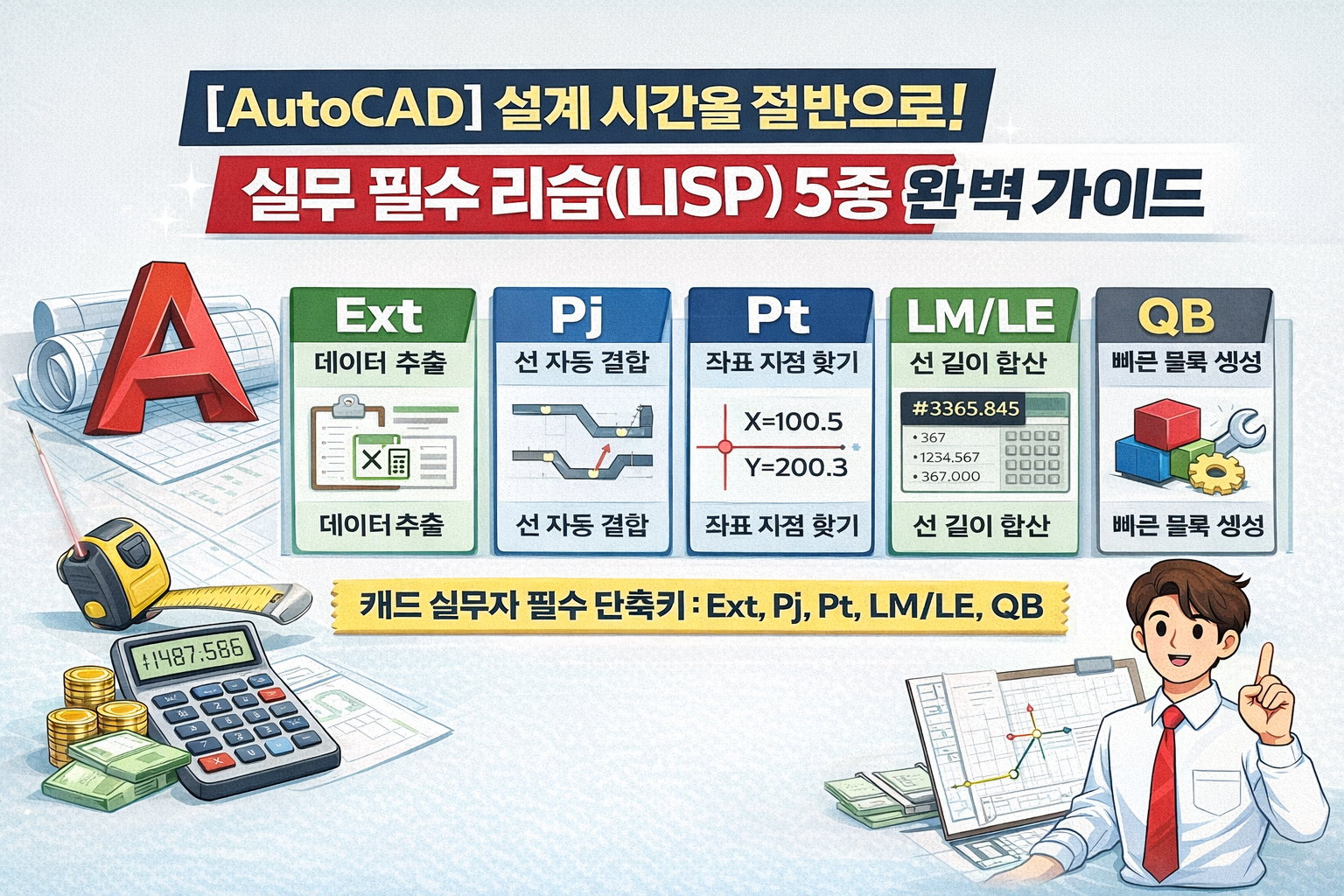
[AutoCAD] 설계 시간을 절반으로! 실무 필수 리습(LISP) 5종 완벽 가이드 (Ext, Pj, Pt, LM/LE, QB)
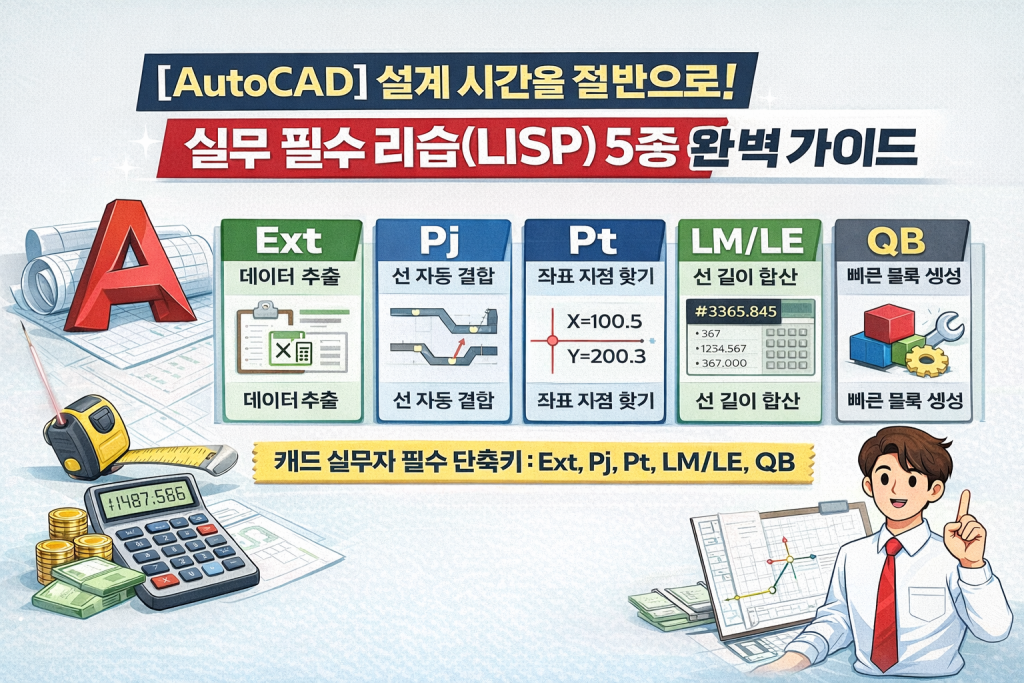
오토캐드(AutoCAD)를 사용하는 설계자들에게 ‘리습(LISP)’은 단순한 도구가 아니라 생존 전략입니다. 반복되는 수작업을 자동화하고 휴먼 에러를 방지하는 리습은 설계자의 퇴근 시간을 앞당겨주는 가장 강력한 무기입니다. 오늘은 토목, 건축, 기계 설계 등 다양한 분야에서 공통적으로 가장 많이 쓰이는 필수 리습 5종의 사용법과 로드 방법, 그리고 실무 적용 팁을 상세히 알아보겠습니다.
0. 리습(LISP) 기초: 로드 및 자동 실행 설정
리습을 개별적으로 알아보기 전, 공통적으로 적용되는 설치 방법을 먼저 마스터해야 합니다.
① 일회성 로드 (Appload)
단발성으로 리습을 테스트하거나 가끔 사용할 때 쓰는 방법입니다.
* 캐드 명령창에 AP(또는 APPLOAD)를 입력합니다.
* 다운로드한 리습 파일(.lsp)을 선택하고 [로드(Load)]를 클릭합니다.
* 하단에 “성공적으로 로드되었습니다”라는 메시지가 뜨면 즉시 사용할 수 있습니다.
② 영구 자동 로드 (목차 등록)
캐드를 켤 때마다 자동으로 리습을 활성화하는 방법입니다.
* AP 명령창 우측 하단의 가방 모양 아이콘, [목차(Contents…)]를 클릭합니다.
* [추가(Add…)]를 눌러 자주 사용하는 리습 파일들을 모두 등록합니다.
* 이제 별도의 로드 없이 명령어만 입력하면 바로 실행됩니다.
1. Ext 리습: 데이터 추출의 마법사
Ext(Extract) 리습은 도면 내의 정보를 외부로 추출하는 데 최적화된 도구입니다.
핵심 기능 및 사용법
주로 선의 길이, 폐합된 면적의 합계 등을 엑셀이나 텍스트로 내보낼 때 사용합니다.
* 사용법: 명령어 EXT 입력 → 객체 선택 → 데이터 출력 방식(Excel 혹은 Text) 선택.
* 실무 팁: 수량 산출서 작성 시 수백 개의 면적을 일일이 계산기에 두드릴 필요가 없습니다. Ext 리습을 통해 산출된 데이터를 엑셀로 넘기면 오타 없는 완벽한 내역서 작성이 가능합니다.
2. Pj 리습: 끊어진 선을 하나의 폴리라인으로
Pj(Pline Join) 리습은 조각난 객체들을 하나의 연속된 폴리라인으로 결합해 줍니다.
왜 필요한가요?
캐드 기본 명령어인 Join은 선들이 아주 미세하게 떨어져 있으면 작동하지 않는 경우가 많습니다. 하지만 Pj 리습은 허용 오차(Fuzz Distance)를 설정하여 미세하게 벌어진 선들도 강력하게 하나로 묶어줍니다.
* 사용법: PJ 입력 → 객체 드래그 선택 → 엔터.
* 실무 팁: 면적(Area)을 구하기 전, 반드시 Pj 리습으로 객체를 폐합된 폴리라인으로 만드세요. 선이 하나로 합쳐져야 정확한 수치 산출이 가능합니다.
3. Pt 리습: 텍스트 좌표의 실제 위치 시각화
Pt 리습은 도면에 텍스트로 적힌 X, Y 좌표값을 인식하여 실제 좌표 지점을 찾아주는 똑똑한 도구입니다.
주요 작동 원리
도면에 “X=100.5, Y=200.3″이라고 적힌 텍스트가 있다면, Pt 리습은 이 숫자를 데이터로 변환하여 실제 그 좌표 위치에 점을 찍거나 선을 연결해 줍니다.
* 사용법: PT 입력 → X좌표 텍스트 클릭 → Y좌표 텍스트 클릭 → 실제 지점까지 선 자동 생성.
* 실무 팁: 측량 도면이나 토목 설계 검토 시, 기입된 수치와 실제 도면상 위치가 일치하는지 확인할 때 최고의 효율을 보여줍니다.
4. LM / LE 리습: 선 길이 합계의 끝판왕
수량 산출 업무의 80%는 선 길이를 더하는 일입니다. LM(Length Multiple)과 LE(Length Entity)가 이를 해결해 줍니다.
LM과 LE의 차이점
* LM: 선택한 모든 선의 총 합계를 명령창에 표시합니다. 대량의 수량을 한 번에 파악할 때 좋습니다.
* LE: 개별 선의 길이를 측정하여 도면에 직접 텍스트로 기입합니다. 도면 검토용 근거를 남길 때 유용합니다.
* 실무 팁: Layiso 명령어로 필요한 레이어만 켜둔 상태에서 LM 리습을 실행하면, 1초 만에 공종별 총 연장을 산출할 수 있습니다.
5. QB 리습: 이름 고민 없는 빠른 블록 생성
마지막으로 소개할 QB(Quick Block) 리습은 블록 생성 과정을 혁신적으로 줄여줍니다.
번거로운 과정 생략
기본 블록 명령어(B)는 이름을 정하고 기준점을 잡는 등 최소 3~4단계를 거쳐야 합니다. 하지만 QB 리습은 이름을 자동으로 부여하여 즉시 블록을 만듭니다.
* 사용법: QB 입력 → 객체 선택 → 기준점 클릭 → 즉시 블록화 완료.
* 실무 팁: 도면 작업 중 잠시 객체들을 묶어서 옮겨야 할 때, QB 리습을 사용하면 불필요한 이름 설정 없이 빠르게 작업을 진행할 수 있습니다.
결론: 리습 관리의 핵심은 ‘정리’
리습은 많이 가지고 있는 것보다, 자신에게 꼭 필요한 리습을 선정하고 단축키를 최적화하는 것이 중요합니다.
* C:\Lisp 등 별도의 고정 폴더에 리습을 관리하세요.
* 리습 파일을 메모장으로 열어 (defun C:명령어 부분을 수정하면 본인에게 편한 단축키로 바꿀 수 있습니다.
* 주기적으로 도면 정리 명령어(Audit, Purge)와 병행하여 리습 오류를 방지하세요.





![[AutoCAD] 텍스트 좌표를 실제 위치로! Pt 리습 사용법 및 가이드](https://hnbpress.com/wp-content/uploads/2026/02/file_00000000334c720796e24c5c63714932-768x512.png)