- 시놀로지 NAS 계정 생성 방법
초보자도 쉬운 사용자 계정 생성 및 권한 설정 가이드
시놀로지 NAS를 혼자 사용한다면 큰 문제가 없지만, 가족이나 지인, 팀원과 함께 데이터를 공유해야 한다면 ‘사용자 계정 생성’은 필수입니다. 오늘은 시놀로지 운영체제인 DSM에서 새로운 계정을 만들고, 폴더 접근 권한을 할당하는 방법을 단계별로 상세히 알아보겠습니다.
1. 제어판에서 ‘사용자 및 그룹’ 접속하기
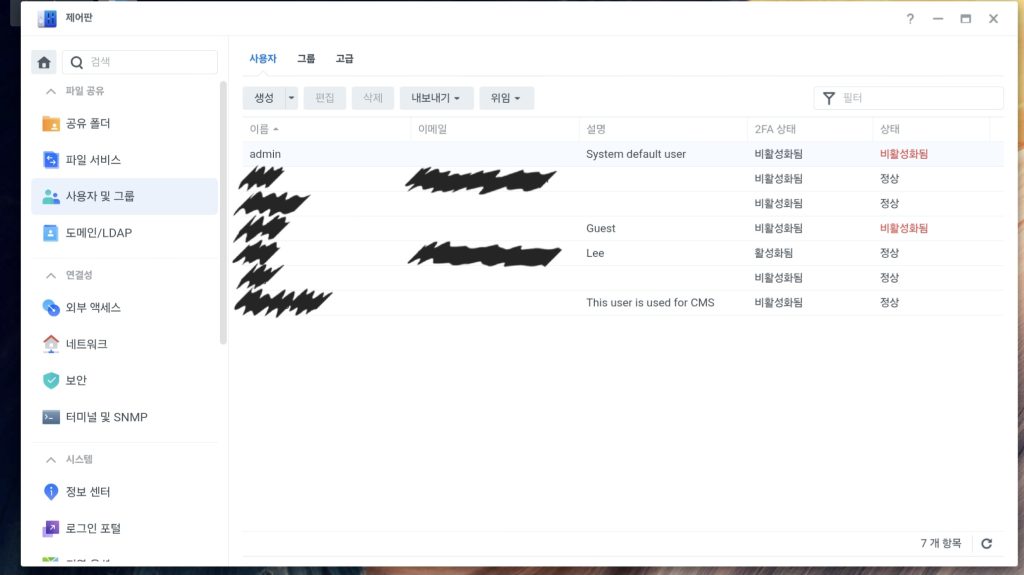
먼저 시놀로지 DSM에 관리자 계정으로 로그인합니다.
* 바탕화면이나 메인 메뉴에서 [제어판]을 클릭합니다.
* 왼쪽 메뉴의 [파일 공유] 카테고리에 있는 [사용자 및 그룹] 메뉴를 선택합니다.
* 상단의 [생성] 버튼을 눌러 ‘사용자 생성 마법사’를 실행합니다.
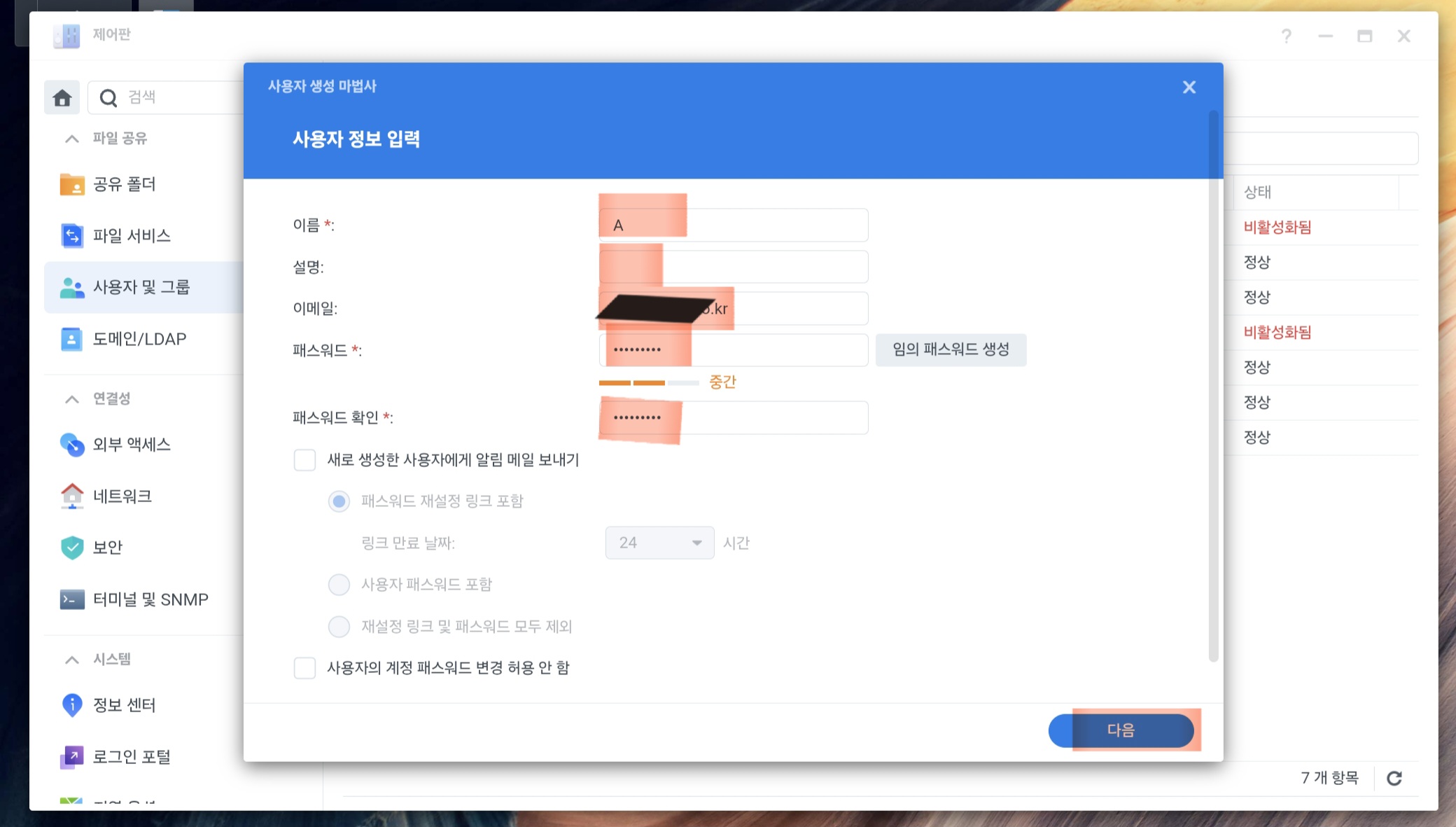
2. 사용자 정보 입력 (이름 및 패스워드)
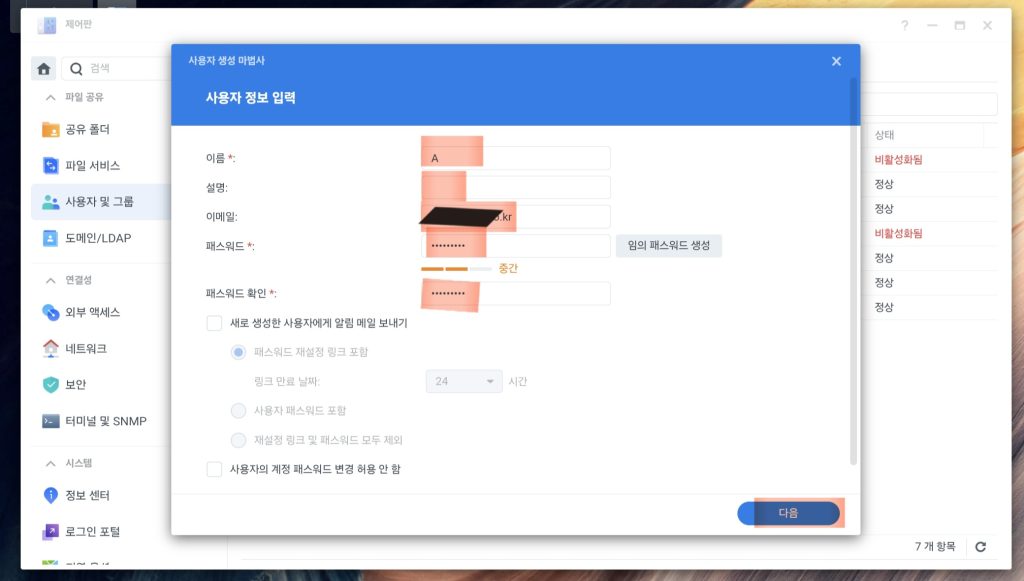
가장 먼저 계정의 기본 정보를 설정하는 단계입니다.
* 이름: 로그인 시 사용할 ID를 입력합니다.
* 패스워드: 보안을 위해 ‘중간’ 이상의 강도를 가진 비밀번호를 설정하는 것이 좋습니다.
* 이메일: (선택 사항) 비밀번호 분실 시 재설정 링크를 받을 이메일을 입력할 수 있습니다.
* 설정 옵션: ‘새로 생성한 사용자에게 알림 메일 보내기’나 ‘사용자의 계정 패스워드 변경 허용 안 함’ 등을 상황에 맞게 체크하세요.
3. 그룹 가입 및 권한 설정
이제 생성한 계정이 어떤 그룹에 속할지, 어떤 폴더에 접근할 수 있을지 결정해야 합니다.
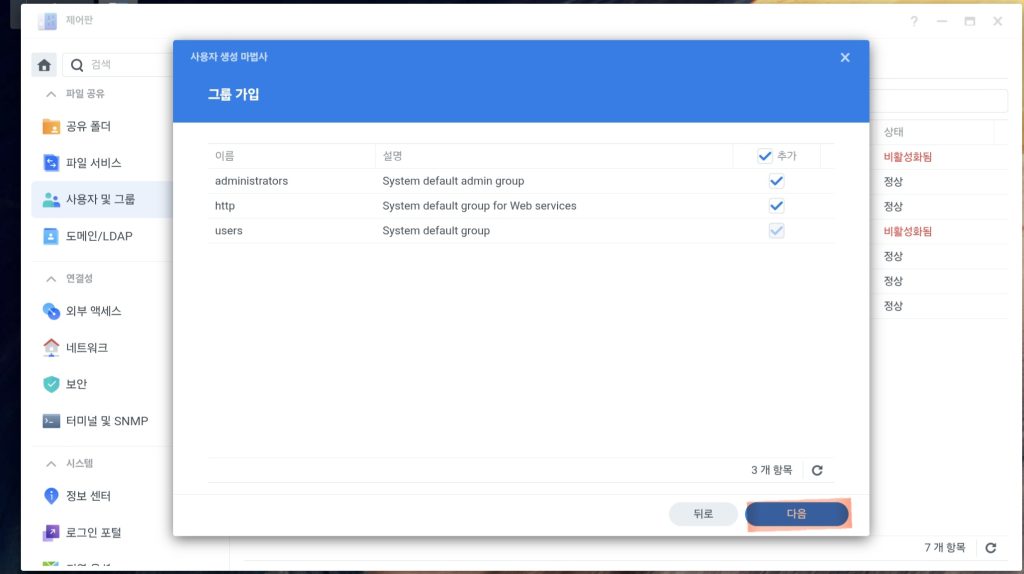
① 그룹 가입
* users: 모든 사용자가 기본적으로 속하는 그룹입니다.
* administrators: 관리자 권한을 부여하고 싶을 때만 체크합니다. 일반 사용자라면 체크하지 않는 것이 보안상 안전합니다.
* http: 웹 서비스 이용 시 필요할 수 있습니다.
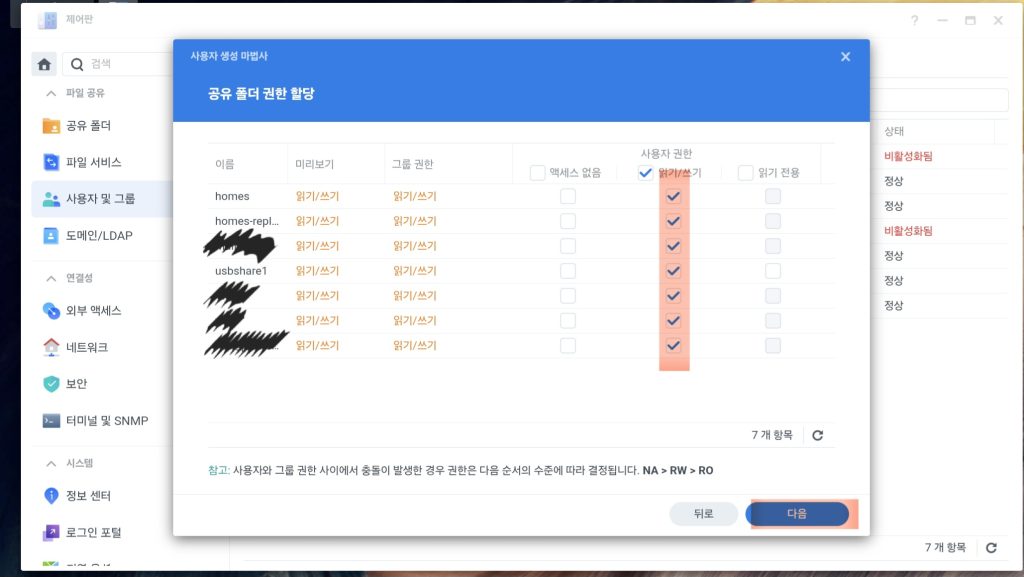
② 공유 폴더 권한 할당
사용자가 NAS 내의 어떤 폴더를 보고 수정할 수 있는지 정합니다.
* 읽기/쓰기: 파일을 업로드, 수정, 삭제할 수 있습니다.
* 읽기 전용: 파일 확인만 가능하고 수정은 불가능합니다.
* 액세스 금지: 해당 폴더가 목록에 나타나지 않거나 접근이 차단됩니다.
Tip: 개인적인 데이터가 담긴 homes 폴더나 시스템 폴더는 신중하게 권한을 부여하세요.
4. 응용 프로그램 권한 및 속도 제한
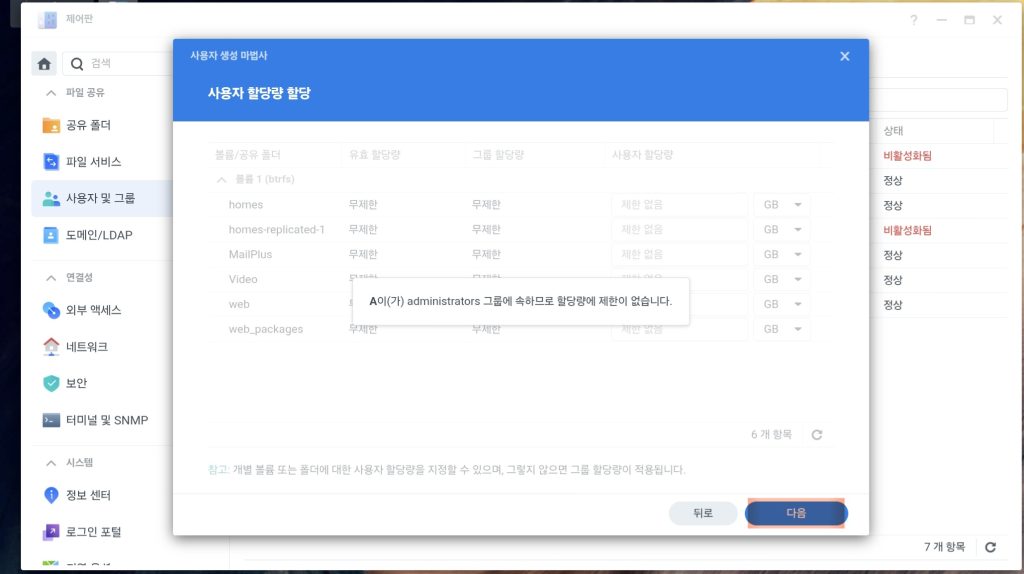
단순히 파일 저장 외에, 사용자가 어떤 앱을 쓸 수 있는지 정하는 단계입니다.
* 응용 프로그램 권한: DSM 접속, Synology Photos, File Station, SMB 등 특정 서비스 사용 여부를 ‘허용’ 또는 ‘거부’할 수 있습니다.
* 사용자 속도 제한: 특정 사용자가 과도하게 대역폭을 점유하는 것을 막기 위해 업로드/다운로드 속도를 제한할 수 있습니다. 보통 ‘제한 없음’으로 두어도 무방합니다.
5. 최종 확인 및 생성 완료
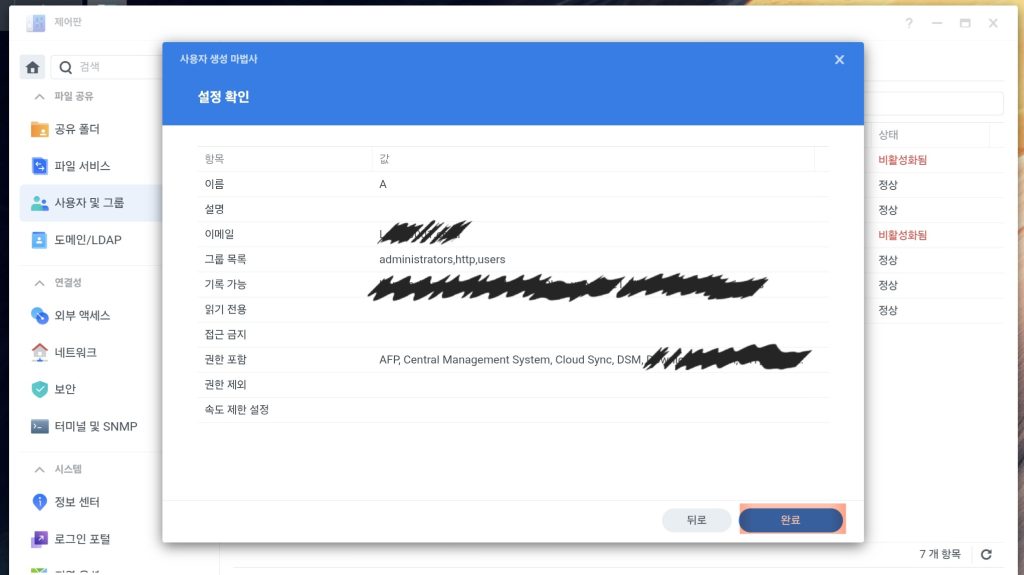
마지막으로 설정한 내역(그룹 목록, 권한 포함 서비스 등)을 한눈에 확인하는 창이 뜹니다. 내용이 맞다면 [완료] 버튼을 누르세요. 이제 사용자 목록에 새로운 계정이 추가된 것을 확인하실 수 있습니다.
마치며: 계정 생성 후 체크리스트
계정을 생성했다면, 해당 사용자에게 ID와 패스워드, 그리고 NAS 접속 주소(QuickConnect 또는 DDNS)를 전달해 주세요.
특히 외부 접속이 필요한 경우 제어판의 [외부 액세스] 설정이 완료되어 있는지 확인하는 것도 잊지 마세요! 시놀로지 NAS를 통해 더 효율적인 데이터 협업과 공유를 경험해 보시기 바랍니다.
도움이 되셨다면 공감과 댓글 부탁드립니다!
운영 중인 블로그(hnbpress.com)에도 다양한 NAS 팁이 준비되어 있습니다.


![[AutoCAD] 선 길이 합계 무한 반복 끝! LM, LE 리습 가이드](https://hnbpress.com/wp-content/uploads/2026/02/file_00000000a07c7206919e4ddac5590fab-768x512.png)