
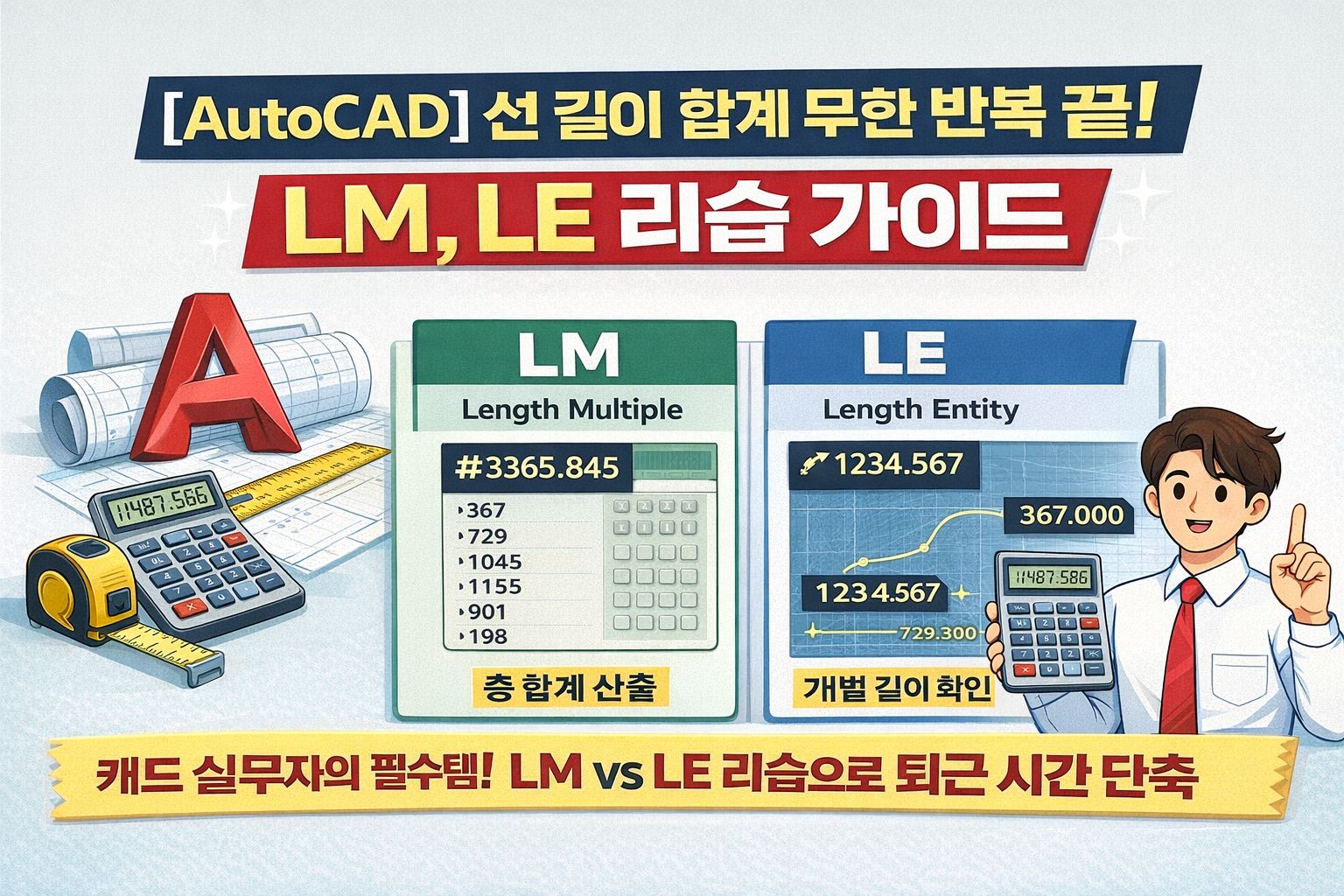
[AutoCAD] 선 길이 합계 무한 반복 끝! LM, LE 리습 가이드
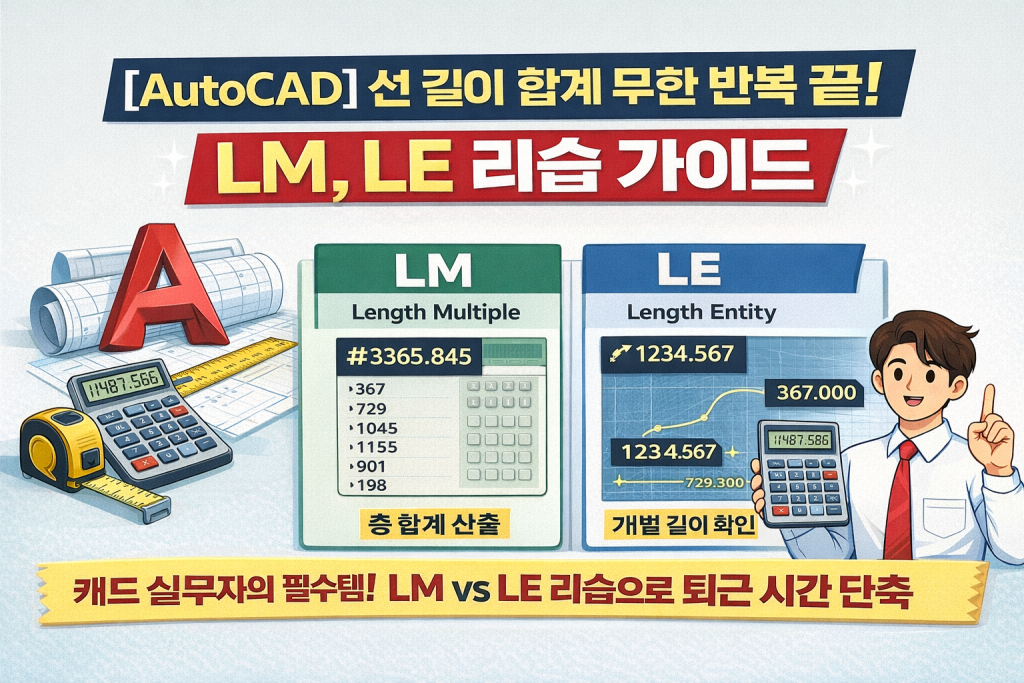
도면 내 수많은 선(Line)과 폴리라인(Pline)의 길이를 하나씩 더하느라 계산기를 두드리고 계시나요? 캐드 실무자들의 필수템인 LM(Length Multiple)과 LE(Length Entity) 리습만 있으면 수백 개의 선 길이도 1초 만에 합산할 수 있습니다.
1. LM 리습 vs LE 리습, 차이점은 무엇인가요?
두 리습 모두 ‘길이의 합계’를 구한다는 점은 같지만, 결과물을 보여주는 방식에 차이가 있습니다. 사용자의 작업 환경에 맞는 것을 선택해 보세요.
|
구분 |
LM 리습 (Length Multiple) |
LE 리습 (Length Entity) |
|---|---|---|
|
핵심 기능 |
선택한 모든 객체의 길이 총합 산출 |
개별 객체 길이 확인 및 텍스트로 쓰기 |
|
결과 표시 |
명령창(F2)에 총 합계 표시 |
도면 위에 합계 숫자를 바로 기입 |
|
주요 용도 |
수량 산출서 작성, 단순 통계 확인 |
도면 내 치수 표기, 검토용 근거 남기기 |
2. 리습 로드 방법 (APPLOAD)
리습 파일을 사용하기 위해서는 캐드에 ‘로드’하는 과정이 선행되어야 합니다.
* 명령어 입력: 캐드 명령창에 AP(또는 APPLOAD)를 입력하고 엔터를 누릅니다.
* 파일 선택: 리습 파일(LM.lsp, LE.lsp)이 저장된 폴더로 이동하여 파일을 선택합니다.
* 로드 클릭: 우측의 [로드(Load)] 버튼을 클릭합니다. 하단에 성공적으로 로드되었다는 메시지가 뜨면 사용할 준비가 된 것입니다.
* 자동 로드 설정: 매번 로드하기 귀찮다면, 창 하단의 가방 모양 아이콘인 [목차(Contents…)]에 파일을 등록해 두세요. 캐드를 실행할 때마다 자동으로 로드됩니다.
3. 리습별 상세 사용 방법
① LM 리습: 전체 길이 합계 구하기
많은 선의 길이를 한 번에 더해 수량 산출서에 기입해야 할 때 사용합니다.
* 명령창에 LM을 입력합니다. (리습 제작자에 따라 명령어는 다를 수 있습니다.)
* 길이를 합산할 객체(Line, Pline, Arc 등)를 한꺼번에 드래그하여 선택합니다.
* 엔터(Enter)를 누르면 명령창에 “Total Length = [수치]”와 같이 총 합계가 나타납니다.
② LE 리습: 길이를 도면에 텍스트로 쓰기
선택한 선의 길이를 도면상에 직접 문자로 남기고 싶을 때 사용합니다.
* 명령창에 LE를 입력합니다.
* 대상 객체를 선택합니다.
* 수치가 표기될 위치를 도면상에서 클릭합니다.
* 선택한 객체의 길이가 텍스트 형태로 즉시 생성됩니다.
4. 실무 활용 팁 및 주의사항
* 단위 확인: 캐드 설정에 따라 결과값이 mm 혹은 m로 나옵니다. 수량 산출 시 단위 변환에 유의하세요.
* 레이어 정리: 정확한 산출을 위해 LAYISO 명령어로 필요한 레이어만 켜두고 객체를 선택하는 것이 좋습니다.
* 객체 상태: 블록(Block) 내부에 있는 선은 직접 선택되지 않을 수 있으므로, X(Explode)로 분해한 뒤 사용해야 할 때가 있습니다.
마무리하며
LM과 LE 리습은 단순한 도구를 넘어 설계자의 퇴근 시간을 앞당겨주는 필수 아이템입니다. 수작업으로 인한 실수를 방지하고 작업 효율을 극대화해 보세요!
이 포스팅이 도움이 되셨다면 공감 부탁드립니다! 다음에는 더 유용한 캐드 팁으로 찾아오겠습니다.
포스팅 내용 중 보충이 필요하거나, 리습 명령어 변경 방법이 궁금하시면 말씀해 주세요!

![[AutoCAD] 텍스트 좌표를 실제 위치로! Pt 리습 사용법 및 가이드](https://hnbpress.com/wp-content/uploads/2026/02/file_00000000334c720796e24c5c63714932-768x512.png)


![[AutoCAD] 효율을 200% 높여주는 Ext 리습 다운로드 및 완벽 사용법 가이드](https://hnbpress.com/wp-content/uploads/2026/02/file_00000000f8f8720bb596cfe13b55f743-768x512.png)